2021年6月21日月曜日

WordCamp Japan 2021 Online に参加して - DAY 2 - #wcjpn21 #WordCamp #WordPress

DAY 2 となる本日は、コントリビューターデイズになります。
タイムテーブルにあるように、本日は WordPress コア、 Learn WordPress、そして翻訳の3つについて、実際に手を動かして参加することで WordPress に対して貢献してみようという日です。

筆者は、翻訳について参加しました。

Day 2&6 翻訳: 「お世話になってるプラグイン・テーマを翻訳してみよう」


タイトルにあるように2日に分けての開催になります。
スタッフ入れて 30名近い人数が参加した模様。


翻訳については WordSlack の #translate, #docs で質問などしながら進めていく。
海外からの参加者もあり。

自己紹介 - 参加者が気に入っているテーマやプラグイン

事前に動画みた?


参考


注意事項
Stable と Development の2つがあるが、 Development はまだリリースされていないものになっており、基本的には Stableの翻訳をするのがよい。Development のほうはせっかく翻訳してもリリースのときに変わってしまって翻訳が無駄になることもある。またStable のほうと同じ翻訳内容があれば、Stableのほうを翻訳すると、同時に Development にも自動反映される。

Stableがない場合


たとえば、下記の事例の場合、
https://plugins.svn.wordpress.org/tweet-old-post/tags/9.0.2/readme.txt をみると、バージョン(Stable tag)に開発版 trunk を指定してるからだと思う。こういった場合には、Development を翻訳すればよいということになる(そういう開発手法を開発者がしているため)。

テスト環境

テーマやプラグインを翻訳する場合、どうしても動作を確認しないとどういう意味か分からない場合がある。そのため、Local 等のローカル環境を用意するのがよい。筆者は、MAMPを使ったWordPress を WP-CLIで自動インストールツール でインストールするのに慣れているため。

何を翻訳するか

あまり多すぎると終わらないので、100ぐらいのもので自らが使ったことのあるプラグインにすることにする。
が 100に近いぐらいなのでいい感じがする。基本的には BackWpup でバックアップしているが、手軽にDBのバックアップとリストアができることもあって、こちらのプラグインも併用している。のでこれを翻訳しようと思う。

承認された翻訳が 90% を超えると翻訳が適用されるようになる。
日本語への翻訳について承認されるためには、WordSlack の #requests に要請することになる。

すでに翻訳されている場合には、その翻訳情報も参考にして整合性を保つことも考えてもいいかもしれない。

翻訳前の状態

手持ち環境に翻訳するプラグインをインストール


メニューなどは英語の状態である。

翻訳してみて

意味のわからない言葉、たとえば missing だけの場合、???となるでしょう。
そこは References の▶ をクリックすることで、プラグインのどこの部分で使われているかの情報と実際のコードへのリンクがでてきてチェックすることができます。


これをみて


をみると、 passthru() 関数がなかった場合などに表示される missing を出すものだということになります。この場合には、「見当たりません」というのがよさそうな翻訳だと思います。

次のEvery も訳すのが難しい。
Every 1 Weeks なら毎週1回と翻訳できるが、Every だけだと毎 としてもおかしいし、これは訳せない。つまりは Every のままがよいということになる。


あとチャットで指摘された部分としては、下記の () 括弧の右側に半角(1バイト)空白が入っているので、翻訳後のものにもそれをいれておくこと!というもの。こういうところは気をつけないとうっかりすることがある。


時間中には 13 (残75)ぐらいしか翻訳できなかった。まぁ、このブログを書きながらということもある。oVice に入りつつ、そのまま継続して翻訳。

夕食を食べる 19時点で、58 (残30) までになりました。もう一息!!!
夕食を食べ終わってモクモクすること小一時間、19時52分でようやく翻訳完了


さっそくWordSlack で承認要請をしてみた!!


あとどうなるかは、今後ウォッチするということで、本日の翻訳作業は終了となりました!

その後翻訳レビューを受けて・・(2021年6月24日)


WordSlack の #requests チャンネルでいくつか指摘を受けたので紹介します。
レビューしてくださった nao さんありがとうございました!

また、本プラグインの日本語訳の PTE 権限を付与してもらったので、この翻訳は近いうちに反映されることになります。

  • 用語集との相違(→指摘の通り修正
    • フォルダ→フォルダー
    • クエリ→クエリー(ただ、MySQL 用語は「クエリ」かもなんですが… ここはご判断におまかせします)
  • その他
    • https://ja.wordpress.org/team/handbook/translation/translation-style-guide/
  • 1-4. 数字の前後には半角文字1字分のスペースは不要(また、日本語の単語の間にも不要です)
    • 指摘の通り修正
  • 2-3. “” (二重引用符) で囲まれた単語がドメイン名や関数名など英字の場合はそのままの引用符、日本語の場合は「」を使う
    • → '%s' ==> 「%s」としていたのを '%s' に戻す
  • 3-1. 自然な日本語になるよう、受動態はなるべく避ける
    • 指摘の通り修正(例. ◯◯は、修復されました → ◯◯を、修復しました)
  • Empty → 動詞の場合は「空にする」が良い気がします
    • 指摘の通り修正
  • Drop → Delete と区別するために、このコンテキストでは「ドロップ」がいい気がします
    • 指摘の通り修正(そう翻訳していて結構悩みました。途中からドロップするにしていたと思いますが、一部直していなかったこと、コンテキストのほうはドロップに変更)
  • With Regards, / Every → 実際に表示して確認してませんが、いきなり英語のままだと違和感があるかも?と思ったのですが、もし確認済みで大丈夫そうならそのままでも
    • Every 
      • View original in consistency tool の機能を使って「間隔」といういい訳があったので、こちらに変更しました。もともとは、Every 1 Week(s) = 意味としては 「1週間ごと」であり、1週間毎にバックアップするという目的でした。そのため、毎1週間 というのもおかしいため、間隔 1週間 のほうがいい役のため。となると Week(s) の訳も週ではなく週間となるので、そちらも修正
    • With Regards,
      • 日本語の敬具にあたる言葉で、日本語だと末尾にいれる。ところが英文だとこれに続いて名前などが入る。実際には
        With Regards,
        サイトの名前 管理者(Administratorの翻訳)
        となるので、
        ---
        サイトの名前 管理者(Administratorの翻訳)
        となるように、--- という翻訳にしておいた。

実際に反映された後にチェック


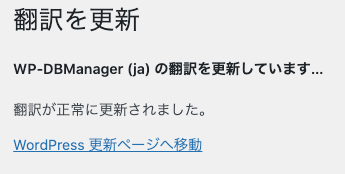
ダッシュボードの更新にある「翻訳を更新」するとめでたく、WP-DBManager の翻訳ファイルだダウンロードされました。


上記のように日本語になったわけですが、右図にある「データベースバックアップファイルを GZIP しますか?」は、直したほうがよさそうですね。これは、前に誰かが訳していたものです。しかしここは、「データベースのバックアップファイルを GZIP 圧縮しますか?」が自然な訳だと思うため、再度修正。またそのうち更新されることでしょう。

2021年6月21日 @kimipooh
2021年6月24日加筆

2021年6月20日日曜日

WordCamp Japan 2021 Online に参加して - DAY 1 - #wcjpn21 #WordCamp #WordPress


始まりました WordCamp Japan 2021! 今回は完全にオンラインということ、そして交流の場として oVice というツールが用意されました。筆者も広報チームの一員として、活動したりしてました。

夕方には一部テーブルがカオスな状態に (^^;


何故コントリビュートしているのか?

事前に実行委員から募って撮影された動画が基調講演で流れました。自分の動画が流れるって小っ恥ずかしいものですね..

すでに終了した セッション動画はこちら

今回参加に際して、WordCamp Japan 2021の Tシャツをきてます!

WordCamp Japan 2021 のグッズは、

で売ってます!

Googleブースを覗いて


Core Web Vitals - サイトの健全性を示す重要指標の説明をされていました。Pages Insights で Google Blogger が62% なのはなんでだ〜とは思いますが、まぁ個人ブログなのであまりそこまできにしていません。WordPress サイトだと 65% などでした。またここで紹介のあった Google提供の WordPress プラグイン Site Kit の紹介もありました。


Googleブースでのやり取りを聞いていて出てきた、Chrome拡張機能「Web Vitails」は、Core Web Vitalsを計測するChrome拡張がウェブストアからインストール可能に(海外SEO情報ブログ)でも紹介されているとおり、よさそう。最初は LCPが遅いと出たけれど、一度見たページを再度チェックするとグリーンになるので、キャッシュがきいたのかなぁと思います。

Test My Site - Think with Google もあるということですが、サブドメインはチェックできないようで、仕事場のサイトはチェックできず〜。

セッション間のスキマ時間で紹介ビデオがながれることがあった


あれ、もうセッション始まった!?と勘違いしてしまうほど、自然に出てくる動画。きめ細かい対応がすごい!

セッション - WordPressで始める多言語サイト構築〜どこまでできる?多言語化プラグインまるわかり〜


筆者も WPML, Bogo など多言語化プラグインを使った多言語化サイトをいくつか運用しているので、非常に興味がありました。
Polylang は使っていないプラグインだが、人気があるとのこと。
https://ja.wordpress.org/plugins/polylang/
をみると WPML からの移行もできそうな感じなのは、かなり興味あり。
最近は Bogo を使っていますが、カスタム投稿タイプに非対応ならちょっと考えものですね...

将来的に多言語機能が WordPress コアに実装されるらしい。まだ先の話とはいえ、とてもきになりますね!

その他ブース風景


まったり雑談


  • サーバーってどんなものがいい?
  • さくらインターネット使っているけど、Xサーバーがいいとかきくけどどう?
  • コントリビューターデイズに申し込んだけど、事前準備は?
などなど、いろいろなやり取りをしました。

oVice って離席すると下図のように、一番下に離席者一覧が出てくるみたいですねぇ。

父の日

そう、今日だったんですよね!
ということで夕食は、妻が用意してくれたリブロースステーキをガッツリと食べました。ちょっと食べすぎて胸焼けしてる感じが・・・。


交流会


交流会の背景に変更されました!


マルバツクイズ開始!


えーと、自分が出したクイズでミスったような気がするようなしないような、、、ま、まぁ気にしないでおこう...ともあれ、ものすごく盛り上がってます!!


Winner の記念撮影


歓談


スピーカーアイコンから、かなり近づかないとつながらないから超密集状態!
ということで誰かが別途スピーカー機能を立ち上げて、そちらに繋いだのでした。と思っていたら、直ったのだった。裏でスタッフが頑張ったんでしょうか。お連れ様です。


超密集な体を動かしたい人集まれ〜。ラジオ体操でもしてるんですかねー
道端であつまる人たち、休憩所に集まる人達、、、いろいろなところで盛り上がっているようです!

スポンサーブースツアー


スポンサーツアーもかなりの人数が参加してました!

集合撮影!


いろいろな企画が盛りだくさんだったと思いますが、終わってみればあっという間の一日だったなぁと思います。

明日から、コントリビューターデイズが始まります。筆者も明日21(月) の翻訳に参加します!まだなにをするか全く考えていませんが、楽しみにしてます。
ではまた明日〜

2021年6月20日 @kimipooh

2021年5月13日木曜日

【Google Workspace 専用】 WordCamp Japan 2021の お知らせを Google Chat で通知してみよう!(GAS利用) #wcjpn21

 6月20日から 1週間オンラインで開催される WordPress イベント
 https://japan.wordcamp.org/2021/ より登録可能(無料)

というイベントがもうすぐあるので、ウェブサイトでの告知なども加速していきます。今回はオンラインかつ無料のため、期間は1週間ありますが1週間のうち出張可能な期間はどこかなど悩むことなく気軽に参加できます。皆さんも WordPress にご興味があれば、是非登録してみてください

さて、筆者も実行委員としていろいろやっているので、最新情報チェックを仕事のコミュニケーションとして使っている Google Chat で通知を受けられるのが便利だよなぁと思いました。まぁ Slack なども使ってますので、IFTTT 経由で Slackチャネルに自動通知はできるんですけど、Slackは登録数が結構多いこともあり、常時起動するとなにかに集中しているときに横槍が入りやすいので見たいときにたちあげているんですよね。また Google App Script でそうしたことができるスキルを会得したいというのも目的としてあります。

WordCamp のサイトは WordPress で構築されていますから、RSS情報があります。あとはそれをよく使っている Google Apps Script で手軽にささっと Google Chat へ投稿できたらハッピーです。思い立ったら即実行です!

注意点

この手法は、Google Workspace 専用の Google Chat の WebHook 機能を利用しています。だからこそ手軽にできるわけですが、そうではない場合には Google Chat API 経由での利用になるでしょう。そちらについては、GoogleChat のREST APIを叩いてみるよ スペース情報をとってくる編(Qiita)などを参考にしてみてはと思います。将来的には無料版 Google アカウhンとでも WebHook機能が使えるといいですね!


手順

  1. ATOM形式のRSSのURLを取得
  2. RSS情報のうち最新データの日時を目視で確認する
  3. 投稿先の Google Chat にて Webhook を設定する 
  4. 取得したRSS情報のうち、最新データを 指定した Google Chat へ投稿(Bot)する、Google Apps Scriptコードを新規作成する
  5. 成功したら、投稿した「スレッド」情報を取得し、次回から同一スレッドへ投稿するよう改変
  6. 毎日自動実行するようにトリガーを設定する

手順を理解することが目的のため(自身の備忘録にもなる)、コードについては必要最小限にしています。運用しだせば、「1日以内のRSS情報を取得してデータがあれば Google Chat へ投稿」というのが一般的だと思います。しかしながら、まずはテストする必要があり、日々更新されていないサイトの場合には、1日以内のデータがない可能性があります。したがって、目視で最新データの日付を確認し、その日付を含むように◯日以内という設定をする必要があることに注意。

これがうまくいけば、Google Alert (特定キーワード検索結果をRSSを利用した RSS情報も投稿も可能になるので、いろいろできそうだなと感じています。


参考情報


STEP 1. ATOM形式のRSSのURLを取得


WordPress の RSS情報は、ATOMを始めいくつかのフィードが用意されています。
今回利用するのは、ATOM形式のため、WordPressサイト/feed/atom/ がURLになります。WordCamp Japan 2021 のサイトの場合には、
  • https://japan.wordcamp.org/2021/feed/atom
になります。

STEP 2. RSS情報のうち最新データの日時を目視で確認する


Google Chrome など ATOM形式のRSS情報のソースを表示できるツールを使って、
  • https://japan.wordcamp.org/2021/feed/atom
にアクセスします。

*以下、ソースの説明をしますが、タグの属性は説明に必要な部分以外削除しています。また、説明をする上で分かりづらいタグも消してます。

各記事は
<entry>記事ソースデータ</entry>
の形式になっており

<entry>
  <name>作成者</name>
  <title>タイトル</title>
  <link href="記事のリンク先"/>
  <updated>最終更新日時</updated>
  <category>カテゴリー</category>
  <summary>概要</summary>
  <content>記事本文</content> 
</entry>

などのように並んでいます。
今回コード内で登場するのは、
  1. <title>タグの「タイトル」情報
  2. <link>タグの属性「href」のリンク情報
  3. <category>タグのカテゴリー情報
  4. <updated>タグの更新日時情報
の4つです。Google Chat はテキストにリンクを付与できませんので、実際に投稿するデータは

投稿日時: タイトル / リンク

としています。カテゴリー情報もコードでは取得していますが、今回は使ってません。
2021年5月13日現在、WordCamp Japan 2021 の最新データのうち、利用する部分のデータは下記の通りです。

<entry>
   <title type="html"><![CDATA[はじめての WordCamp わぷーと友達になるインタビュー #01]]></title>
   <link rel="alternate" type="text/html" href="https://japan.wordcamp.org/2021/my-first-wordcamp-experience01/" />
  <updated>2021-05-10T03:33:26Z</updated>
  <category scheme="https://japan.wordcamp.org/2021" term="ブログ" />
</entry>

つまり「3日前のデータ」だということを覚えておきましょう。


STEP 3. 投稿先の Google Chat にて Webhook を設定する 


チャットのタイトル部分の▼をクリックし、「Webhookを管理」を選択。


下記のようにタイトルをつけましょう。このタイトルが Google Chat に投稿されるスレッドの「タイトル」になります。

設定が終わったら、下記のように投稿用URLができます。こちらをコピーして、テキストエディタなどにペーストして一時的にメモ(保存)しておいてください。


STEP 4. 取得したRSS情報のうち、最新データを指定した Google Chat へ投稿(Bot)する、Google Apps Scriptコードを新規作成する


Google Apps Script は、
から作成してください。

そして、下記にアクセスして表示されるコードをコピー&ペーストします。
そして次について変更します。

変更1:投稿先、情報源(RSS)を設定


// Google Chat の WebHookを指定(指定した名前のスレッドで投稿される)
var chat_webhook_url = '保存していた WebHook URLを入れる';

赤文字の部分を変更してください。
もし WordCamp Japan 2021 の RSS以外の RSSを取得したい場合には下記を変更してください。
var rss_url = 'https://japan.wordcamp.org/2021/feed/atom';

変更2:取得するデータの日時指定


var LIMIT_TIME = 24*60*60 * 3;//1日を秒に変換(一番最新のRSSが何日前かで 3の数字を変える)

STEP 2 で確認した最新記事が、「今現在」から何日前なのかを指定します。
本記事を書いている 2020年5月13日では、3日前なので 3と入力しています。

以上が変更点です。

Google Apps Script を保存する


Google  Apps Script の名前(プロジェクト名)を変更するために「無題のプロジェクト」をクリックします。


ここでは 下記のような名前にしています。何をする目的であるのかわかる名前にしておくと便利でしょう。


そして、いまはもう知らない人も多いかもしれないフロッピーアイコン(▷ 実行の左側)をクリックして保存します。


保存できたら、「▷ 実行」がクリックできるになるので、このボタンを押して onMessage 関数を実行します。

初めて実行する場合、下記のように作成した Google Apps Script のプロジェクトをGoogleアカウントに対して許可する処理が必要です。無料版 Googleアカウントの場合には、信頼できないプロジェクトなどのメッセージがでますが、Google Workspace に関してはそうした物がでず、下記のような3つの処理のみになります。


うまくいけば、下図のように実行ログに実行開始、投稿された記事内容、実行終了が表示されます。


この時点で Google Chat には、下記の新規スレッドが投稿されているはずです。


わぷーは、WordPress.org の日本公式キャラクター です。海外の WordCamp も含めて、いろいろなところのマスコットキャラクターとして登場してますね。WordCamp Japan 2021では、四季折々のイメージになっており、塗り絵バージョンも含めて公開されています

STEP 4. 成功したら、投稿した「スレッド」情報を取得し、次回から同一スレッドへ投稿するよう改変


再度、実行ログを確認してみましょう。
そこにある、
"thread" : の "name" : の値「spaces/◯◯◯/threads/△△△」部分をコピーします。


Google Apps Script のコード内にある

//      "name": "一度実行し、ログを参考に threadのnameを入れる。ここをコメントアウトすると新規スレッドになる"

の赤文字部分を、spaces/◯◯◯/threads/△△△ に置き換えます。
そして先頭の // を削除します。

      "name": "spaces/◯◯◯/threads/△△△"

できたら、プロジェクトを保存します。

そして再度「▷ 実行」をクリックして実行してみてください。

うまくいけば、先程のスレッドに追加される形で、同じ記事が追加されているはずです。


STEP 5. 毎日自動実行するようにトリガーを設定する


さて、STEP 4. までで RSS情報を投稿するスレッドが手動でうまく投稿できたのであれば、あとはそれを自動実行するようタイマーをしかけることにあります。

まず最初にコードの

var LIMIT_TIME = 24*60*60 * 3;//1日を秒に変換(一番最新のRSSが何日前かで 3の数字を変える)

の部分を

var LIMIT_TIME = 24*60*60;//1日を秒に変換

として1日以内に更新された記事のみを対象にするなど、更新範囲のルールを決めてください。ここでは毎日早朝の実行されるようにするので、1日以内とします。
もし3日のままでれば、毎日3日内の記事が投稿され続けることになります。

スクリプトの左サイドメニューにあるトリガーアイコン(目覚まし時計)をクリックし、「トリガーを追加」ボタンをクリックします。

下図のように、実行する関数は onMessage とし、早朝に実行されるように設定します。午前と午後をうっかり見間違うこともあるので注意が必要です。


うまく設定できたら、あとは実際にその時間に実行されることを確認します。
場合によっては、2分後などに一時的に設定し直して試すと良いでしょう。


2021年5月13日 @kimipooh

2021年4月28日水曜日

WordCamp Japan 2021 の詳細情報(タイムテーブル、チケット登録)が公開されました!#wcjpn21

これまでいくつかの地域をベースに開催されていた WordCamp について、今年の日本では、WordCamp Japan として完全オンラインとして開催されます。

新型コロナウィルスの影響によって急速にオンラインツール、リモートワークが拡大する中、WordCamp もオンラインでの開催となりました。筆者は本イベントの実行委員として関わっています。

オンライン開催の場合、イベントごとに利用するオンラインツールや、そのやり方が結構違います。WordCamp のように大規模開催(対面だったころは500人とか1000人規模)というのはなかなか経験できないことなので、どうなるか楽しみです!


かなり早めにタイムテーブルが公開!


2021年6月20(日)ー26日(土)と1週間の長いイベント開催期間!どういったことをやるのか気になるところです。

これまで参加した WordCamp では、登録が始まってもタイムテーブルがなかなか公開されず、内容がわからないので参加登録を見合わせるなどといったことがあったと思います。今回は、オンライン記者会見 (YouTube Live) をした日に、下記の様々なコンテンツが公開されました!

上記詳細は


にて詳しく説明されています。メディアキットも公開されたので、SNSの背景に使ったりできますよ!

コントリビューターデイズもあるよ!


6月21日(月)〜25日(金)の5日間で開催され、それぞれ内容によって時間帯が異なるようです。こちらはイベント参加登録に加えて、個別に登録が必要であることに注意!

当日ボランティアスタッフの募集が開始!


にある通り、オンラインツールとして、 UDトーク、oVice を扱うということ。そうしたツールは普段なかなか触れることがない場合もあるので、良い経験になるかもしれません!


2021年4月28日 @kimipooh

2021年3月18日木曜日

Contact Form 7 version 5.4 以降 動かなくなった Contact Form 7 add confirm プラグイン(Contact Form 7 に確認を追加する)を動作させるには

 筆者自身は、「上記内容で間違いありません」のチェックボックスを設けるぐらいで回避したり、Googleフォームも確認がないので利用はしていませんでした。

でもこの「Contact Form 7 add confirm」プラグインについては、WordPress勉強会か WordCampのコントリビューターディか忘れましたが、そうした場所で「開発したー」というのを聞いた記憶が朧気ながらあるのです。まぁそれを証明するものがないので漠然とした記憶だけです。

まぁともあれ、Contact Form 7 のバージョン5.4 から動作しなくなったという情報が、ちらほら目につくようになりました。

これについて、サポートフォーラムで修正方法が掲載されたので備忘録をこめてメモしておきます。


対処方法


Contact Form 7アップデートでContact Form 7 add confirmが効かない(WordPress.org 日本語版サポートフォーラム)

にあるように、

plugins\contact-form-7-add-confirm\includes\js\scripts.js

223行目と 226行目の、event.detail.idevent.detail.unitTag に変更すれば動くというものです。

変更前


変更後


ということですね。

実際に手持ちの WordPress 5.7 + PHP 8.0.0 でも動作することを確認しました。

2021年3月18日 @kimipooh

2021年3月5日金曜日

MAMP 上の WordPress で PHPキャッシュ「APCu」モジュールを有効にしてみよう!

MAMP 6.3 から PHP 8.0 をサポートするようになりました。

ローカル環境として、いくつかのツールを併用しており、MAMPはその一つです。

MAMP上の WordPress は最近とても動作が遅くなってきました。そのため、パフォーマンスを改善するための PHPキャッシュをつかいたいと思うようになったので、設定したメモを備忘録として残しておきます。

準備と条件


次のことを前提としています。
  1. macOS であること(検証したOSは macOS 10.15.7)
  2. MAMP 6.3がインストールされていること
  3. MAMP上にWordPressをインストールして動く状態(管理ダッシュボードにログインえきる)
MAMP無料版では、PHPバージョンの選択は2つまでです。
したがって、
  • /Applications/MAMP/bin/php
にある PHPフォルダのうち、2つ以外は別フォルダへ移動しておいてください。そうすることで、選択したい PHPバージョンにできます。たとえば、php8.0.0と php5.6.40 だけのフォルダを残せば、下図のようにその2つのバージョンを選択できるようになります。


STEP 1. PHPキャッシュ APCu モジュールを有効化する


MAMPのデフォルトでは、 APCu モジュールは有効になっていません。
これを有効化するには、 php.ini の変更が必要です。MAMP上では、php.ini はバージョンごとに別フォルダで用意されています。MAMPの php 8.0.0 の場合、
  • /Applications/MAMP/bin/php/php8.0.0/conf/php.ini
になります。

このファイルにある
  • ;extension=apcu.so
の先頭のコメントを外してください。
  • extension=apcu.so
そして、MAMPのサービスを終了して、再度起動しなおします。
ターミナルアプリより
  • /Applications/MAMP/bin/php/php8.0.0/bin/php -m
を入力してEnterすることで、PHPで利用できるモジュール一覧が出てきます。
その中に apcu が存在すれば、APCu モジュールが有効になっているということになります。

STEP 2. WordPress で有効化


*注意:下記で紹介する WP-FFPC プラグイン 1.11.2 (2021年3月5日時点)は、そのままでは PHP 8.0.0 では動作しません。

WP-FFPC プラグイン 1.11.2 (2021年3月5日時点)を利用する場合には、
を参考に、プラグインソースの変更が必要です。変更しなければ PHP 8.0ではサイトがエラーでアクセスできなくなります。したがって事前にFTP接続などサイトのWordPressファイルを直接いじることができるようにしておくのがよいです。

MAMPのようなローカル環境ならサイトエラーが出てから、上記リンク先を参考にプラグインのソース・ファイルを後から修正することで対応は可能です。

しかし本番環境では、
  • https://wordpress.org/plugins/wp-ffpc/
より WP-FFPCプラグインをダウンロードし、FTP経由でプラグインをインストールし、問題の箇所を修正するのがよいでしょう。

また一時的な措置としては構いませんが、プラグインが更新されたときに変更した部分が上書きされて、サイトがエラーでとまってしまうリスクがあります。したがって、PHP 8.0で利用する場合には、本番用では対応するまで使わないほうがよいでしょう。

プラグインを有効化できたら、設定 > WP-FFPCより、APCu を選択して保存すれば有効になります。


ローカル環境だとそれでいいですが、本番環境だとキャッシュの期限を調整するとよいと思います。


2021年3月5日 @kimipooh

WordPress プラグイン「WP-FFPC」を PHP 8.0で動かす!

 WordPress で PHPキャッシュ(APCu等)を有効化するプラグイン「WP-FFPC」ですが、PHP 8.0 ではエラーがでてサイトが止まってしまいます。PHP 7.4 では動きます。PHP の APCu モジュールは、さくらインターネットのレンタルサーバー等、APCu モジュールが使える PHPで有効化するとサイトのパフォーマンスがかなり上がる無くてはならないものです。それが PHP 8.0になるとサイトが止まってしまうのは大問題です。

そこで WP-FFPC 1.11.2 (2021年3月5日時点)を修正して問題を解決してみました!その備忘録をまとめておきます。

PHP 8.0.0 上で、WP-FFPCをインストールすると・・・


有効化するまえに、下記のエラーでサイトが止まります。

これらを参考にソースコードをチェックした結果、下記の赤文字の部分の問題があることがわかりました。どのような問題かは後述します。

wp-ffpc-class.php
1016-1018行目

public function plugin_options_migrate( &$options ) {

if ( version_compare ( $options['version'], $this->plugin_version, '<' )  ) {


問題を解決する方法


この 1017行目に
if($options === false) $options = array('version' => '0.0');
を追加することで本問題を回避できます。
実際には、下記の青のコードを追加するということです。
	public function plugin_options_migrate( &$options ) {
		if($options === false) $options = array('version' => '0.0');
		if ( version_compare ( $options['version'], $this->plugin_version, '<' )  ) {

原因の説明


これはプログラムのバグです。
wp-ffpc-abstract.php
514行目から
public static function _get_option ( $optionID, $network = false ) {
if ( $network ) {
static::debug ( sprintf( __( '- getting network option %s', 'PluginUtils' ), $optionID ) );
$options = get_site_option( $optionID );
}
else {
static::debug( sprintf( __( ' – getting option %s', 'PluginUtils' ), $optionID ));
$options = get_option( $optionID );
}

return $options;
}
において、 戻り値の $options は、false (bool値), 配列等いくつかのパターンがあり、最初にインストールするときに、WP-FFPCの設定が WordPressで利用するデータベースに存在しないことから、$options の値が false (bool値)となります。

そうすると、下記の $options['version'] が存在しないことになり (falseとなる)、version_compare の第1引数が false になります。しかし、version_compare は引数に string を期待しているため、型の不一致が起こります。PHP 8.0からはそうした場合にはエラーになるということです。

wp-ffpc-class.php
1016-1018行目

public function plugin_options_migrate( &$options ) {

if ( version_compare ( $options['version'], $this->plugin_version, '<' )  ) {


このバージョンチェックは、WP-FFPCプラグインのバージョンが、インストール前のバージョンよりも新しければというチェックをしています。つまりプラグインが更新したときの処理でしょう。そのため、初期値を 0.0 にすることで、最初にインストールしたときには、必ずこのチェックが真になるように、下記のように比較前にコードを追加してあげればよいです。
if($options === false) $options = array('version' => '0.0');

これでエラー無く動くので、あとは一度でも WP-FFPCの設定を保存すれば、以後は $options が false になることはないはずです。

開発者の GitHUBに ISSUEとしてあげておきました。

さらに WordPress.org のプラグインサポートのほうにも投稿

修正されることを祈っておきます!

付録A) APCu キャッシュを有効にできる他のプラグイン等について


なかなか思うようなプラグインには出会えず。

  • Power Cacheプラグイン: https://ja.wordpress.org/plugins/powered-cache/
    • ドロップインに追加されるが、エラーがでてしまっている。wp-content/object-cache.php → wp-content/plugins/object-cache.php  へシンボリックリンクを張れば動く。


  • APC Object Cache Backendプラグイン:https://wordpress.org/plugins/apc/
    • PHP 8.0では重大なエラーがでて有効化できず

付録B)  Deprecated: contextual_help の使用はバージョン 3.3.0 から非推奨になっています ! への対応


作成:2021年3月8日

Deprecated: contextual_help の使用はバージョン 3.3.0 から非推奨になっています ! 代わりに get_current_screen()->add_help_tab(), get_current_screen()->remove_help_tab() を使ってください。 in /****/wp-includes/functions.php on line 5234

これは、wp-admin/ 以下の管理画面の上部にヘルプタブに追加する機能のようです。
が使い方が書かれていますが、結構修正は大変のように見えます。
これなくても機能としては問題ないため

wp-ffpc-class.php
 add_filter('contextual_help', array( &$this, 'plugin_admin_nginx_help' ), 10, 2);
//  add_filter('contextual_help', array( &$this, 'plugin_admin_nginx_help' ), 10, 2);

wp-ffpc-abstract.php
 add_filter('contextual_help', array( &$this, 'plugin_admin_help' ), 10, 2);
// add_filter('contextual_help', array( &$this, 'plugin_admin_help' ), 10, 2);

とコメントして無効化しておけば、とりあえず問題なさそうですね。


2021年3月5日 @kimipooh
2021年3月8日 付録2) を追記